屏互动 > 互动功能 > 扫码签到
签到上墙

扫码签到

最基础的签到,也是最稳的入场方式

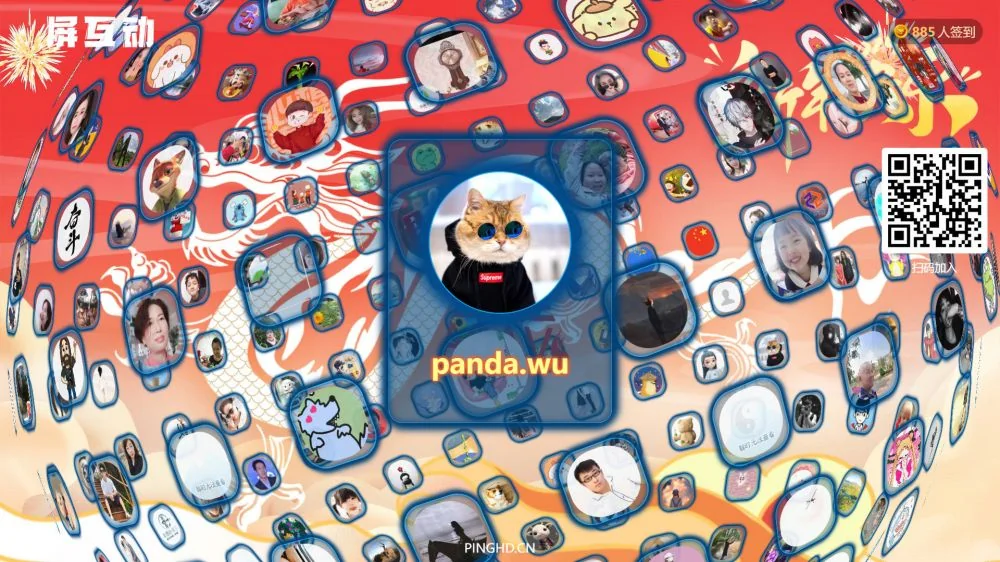
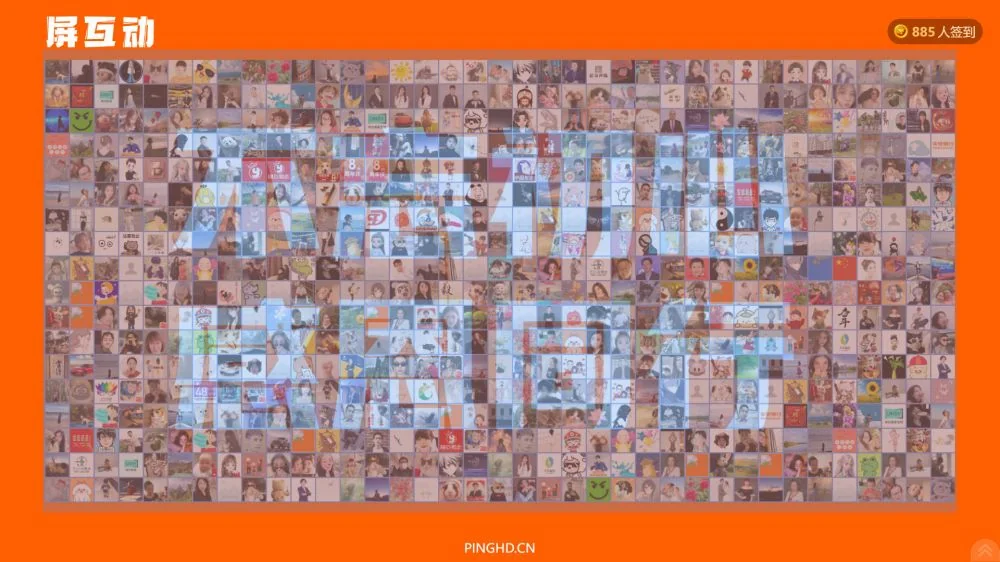
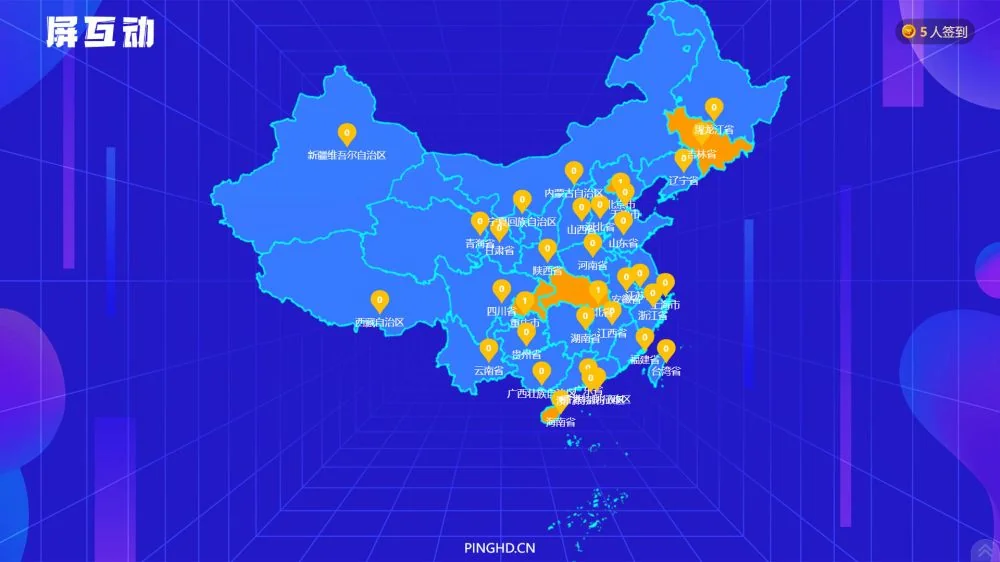
扫码签到效果预览
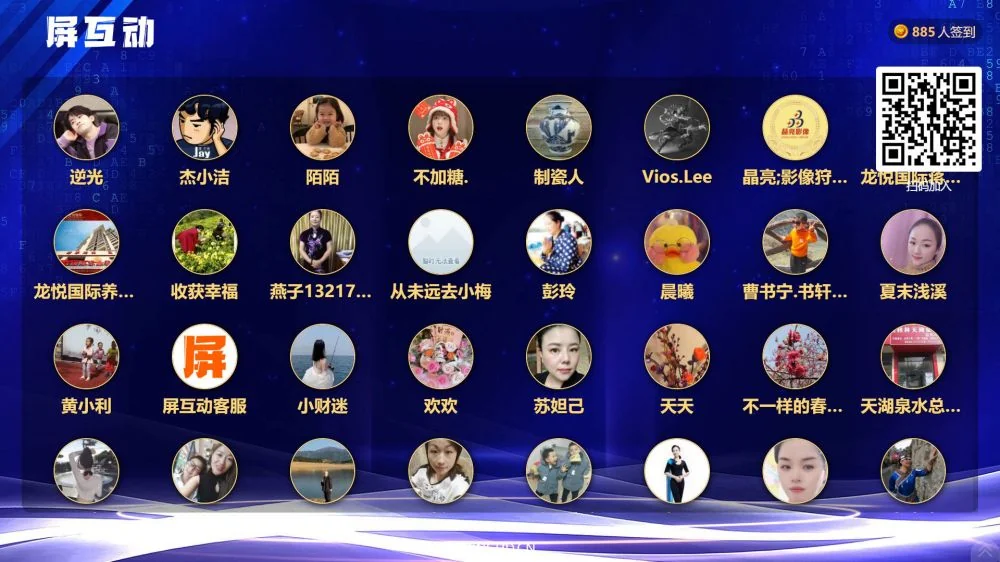
扫码签到 · 大屏效果示意
功能介绍

「扫码签到」是什么

嘉宾扫码即完成签到,自动记录姓名、手机号与时间,名单实时同步后台,是几乎所有活动的标配入口。
后台设置

「扫码签到」怎么设置

从创建活动到投屏,按下面顺序在后台配一遍就能用。
入口路径:登录屏互动后台 → 创建活动(填写名称、时间、主办信息)→ 进入「玩法管理」→ 添加【扫码签到】→ 按下面的配置项逐项填写 → 保存后把大屏页面投到现场屏幕
扫码签到大屏效果示意配置完成后 · 大屏效果示意
先看配好之后长什么样

左图是「扫码签到」在大屏上的画面示意。下面每一步,就是在后台把这个画面配出来:创建活动 → 添加玩法 → 逐项填写配置 → 保存后投到现场大屏预览。

后台入口:玩法管理配完点:保存并预览大屏端:1920×1080 全屏
添加【扫码签到】,设置签到字段:姓名、单位、手机;字段越少排队越短。
选择签到凭证:二维码 / 手机号后四位 / 报名确认码,并设是否允许重复签到。
设置签到开放时段(提前多久开始、迟到多久仍可签)。
配置签到成功提示语与凭证页内容(座位号、分论坛、用餐信息可放这里)。
开启现场补录入口,指定操作人员。
确认名单导出格式与导出权限,彩排时试导一次。
配置项速查

每一项该填什么

设置时对着这张表逐项核对,右列是常用建议值。

屏互动后台 · 玩法管理 / 扫码签到创建活动· 玩法管理大屏预览数据导出配置项填写(界面示意)保存并预览配置项怎么填 / 可选范围建议与注意签到字段姓名 / 单位 / 手机 / 自定必填项控制在 3 个以内签到凭证二维码 / 手机号后四位 / 确认大型会议用二维码最快开放时段提前 30~60 分钟开启散场前保持可补签界面示意 · 菜单与字段名称以你账号内实际显示为准,本图不代表真实后台截图
配置项怎么填 / 可选范围建议与注意
签到字段姓名 / 单位 / 手机 / 自定义必填项控制在 3 个以内
签到凭证二维码 / 手机号后四位 / 确认码大型会议用二维码最快
开放时段提前 30~60 分钟开启散场前保持可补签
重复签到允许 / 拦截建议拦截并按手机号去重
成功页信息座位号 / 分论坛 / 用餐把重复提问挡在凭证页
名单导出CSV / Excel签到高峰后立刻导出一次留底
上线前自检
  • 用测试号把「后台配置 → 手机扫码 → 大屏展示 → 结果导出」完整走一遍,再正式开放。
  • 大屏电脑设为 1920×1080 全屏,关闭浏览器提示条、通知与输入法,优先接有线网络。
  • 准备一条备用网络与一份静态兜底画面,避免断网时大屏空白。
  • 不同版本后台的菜单名称可能略有差异,具体以你账号内实际显示为准。
玩法步骤

快速上手四步

先按四步跑通流程;后台具体怎么设置见上方,现场细节见下方「现场执行」。

第 1 步创建活动并生成签到二维码
第 2 步嘉宾扫码填写信息完成签到
第 3 步大屏实时显示到场看板与人数
第 4 步后台导出名单,对接抽奖与礼品
现场执行

到了现场按这个做

大屏端、手机端、主持人与控场各司其职,照着清单走一遍。

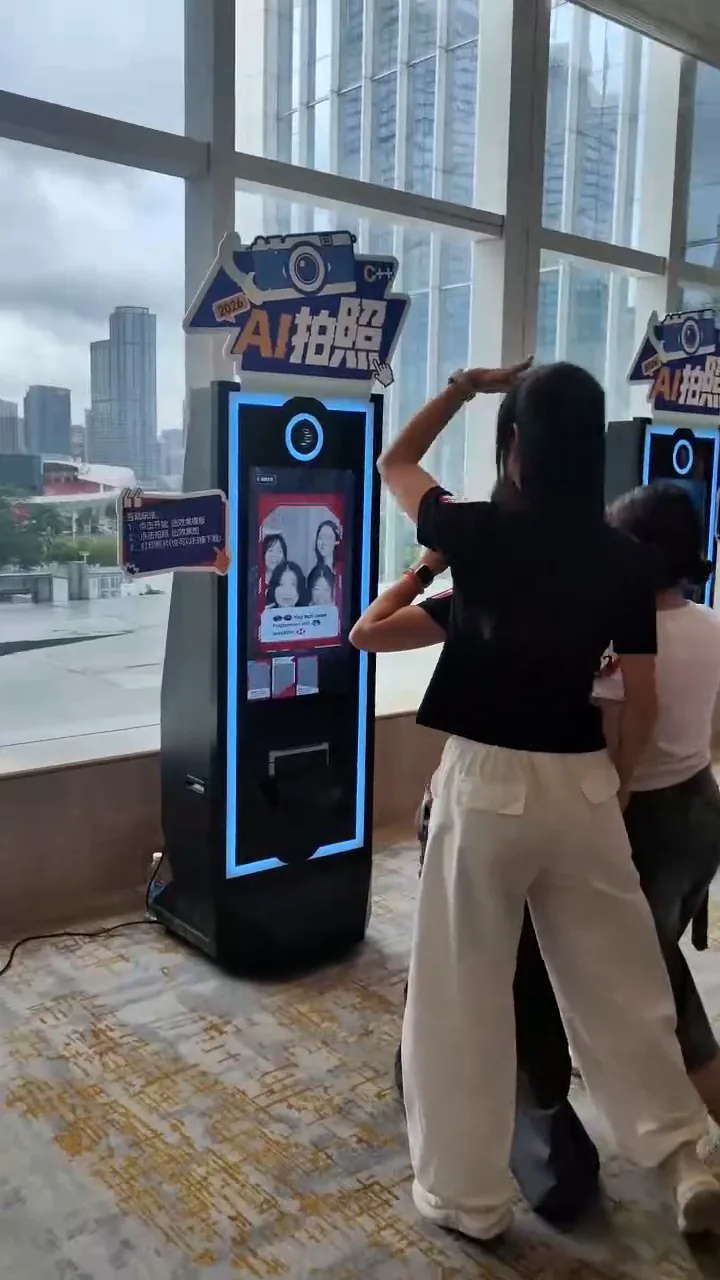
活动现场:工作人员在设备前控场
现场执行示意 · 工作人员在设备前操作与控场(通用现场照,非本玩法专属画面)
现场执行 1签到台:二维码立牌至少 2 个,分流左右两队;准备一张纸质名单兜底。
现场执行 2大屏端:可与开幕墙联动显示实时到场人数。
现场执行 3工作人员:一人负责引导扫码,一人处理补录与异常,不要都挤在一个工位。
现场执行 4高峰后:导出名单核对,把补录与去重结果同步给抽奖、排座环节。
适用场景

什么时候用最合适

适用场景

会议/培训入场登记

适用场景

展会观众留资

适用场景

门店会员到店签到

功能亮点

为什么选它

✓姓名手机号自动采集
✓到场看板实时更新
✓名单可导出复用
常见问题

配置时最常问的几件事

扫码没反应
确认二维码对应的是当前活动而非往期活动;场馆 Wi-Fi 若需网页认证,先让嘉宾完成认证。
同一个人签了两次
开启「拦截重复签到」并在导出后按手机号去重,避免抽奖名单里出现重复。
嘉宾没带手机或手机没电
用现场补录入口由工作人员代签,并在名单备注里标注补录,方便会后核对。
相关玩法

你可能也想知道

把「扫码签到」搬上你的大屏

注册即可免费体验,红包与高级功能按需开通,客服全程指导。