屏互动 > 互动功能 > 3D签到
签到上墙

3D签到

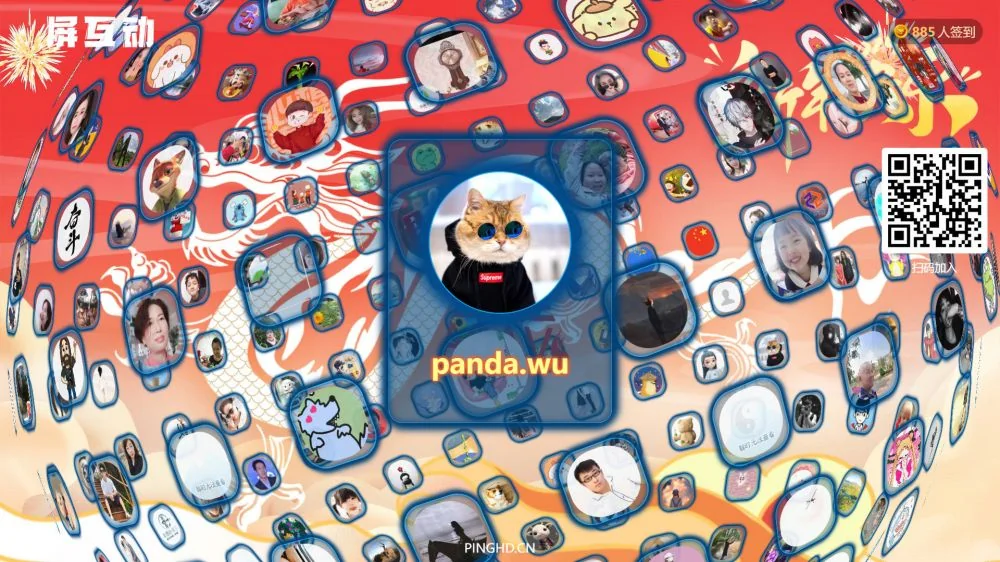
嘉宾头像飞入 3D 地球,科技感开场

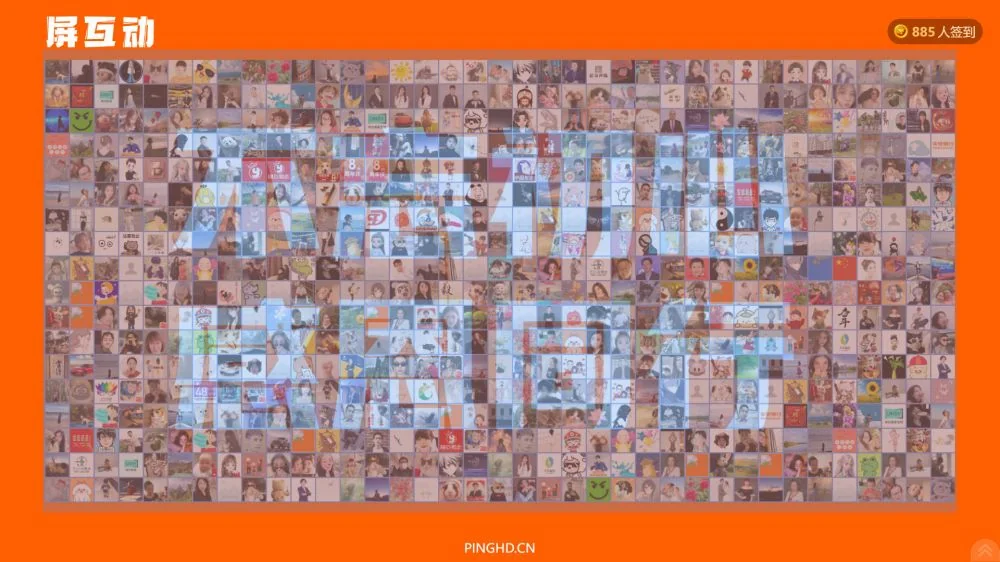
3D签到效果预览
3D签到 · 大屏效果示意
功能介绍

「3D签到」是什么

嘉宾扫码签到后,头像以 3D 形式飞入地球、星河或品牌徽标,大屏实时汇聚人流,高端又有记忆点。
后台设置

「3D签到」怎么设置

从创建活动到投屏,按下面顺序在后台配一遍就能用。
入口路径:登录屏互动后台 → 创建活动(填写名称、时间、主办信息)→ 进入「玩法管理」→ 添加【3D签到】→ 按下面的配置项逐项填写 → 保存后把大屏页面投到现场屏幕
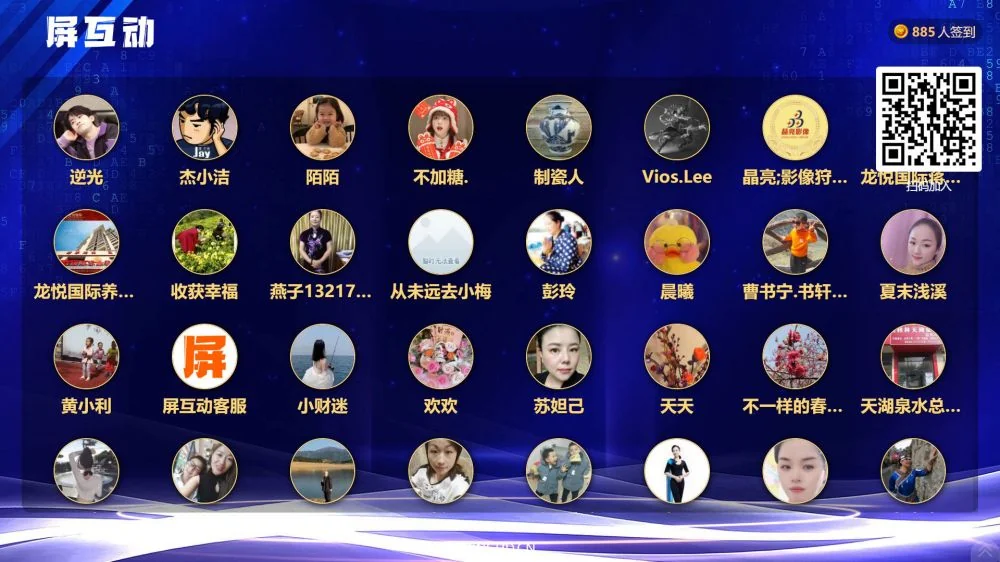
3D签到大屏效果示意配置完成后 · 大屏效果示意
先看配好之后长什么样

左图是「3D签到」在大屏上的画面示意。下面每一步,就是在后台把这个画面配出来:创建活动 → 添加玩法 → 逐项填写配置 → 保存后投到现场大屏预览。

后台入口:玩法管理配完点:保存并预览大屏端:1920×1080 全屏
添加【3D签到】,选择 3D 主题:地球、星河或品牌造型。
上传品牌 Logo / 主视觉作为汇聚终点,确认透明背景 PNG 效果最好。
设置签到字段:姓名、单位、头像;正式活动建议再加手机号用于核对。
开启头像审核,避免不合时宜的照片直接上大屏。
设置人数上限与动画速度,人数多时适当放慢,避免卡顿。
关联抽奖名单,让已签到嘉宾自动进入后续抽奖池。
配置项速查

每一项该填什么

设置时对着这张表逐项核对,右列是常用建议值。

屏互动后台 · 玩法管理 / 3D签到创建活动· 玩法管理大屏预览数据导出配置项填写(界面示意)保存并预览配置项怎么填 / 可选范围建议与注意3D 主题地球 / 星河 / 品牌形科技类发布会选星河,品牌活动选品牌形头像审核建议开启含人物肖像,正式场合务必先审签到字段姓名 / 单位 / 手机 / 头像字段越少,排队越快界面示意 · 菜单与字段名称以你账号内实际显示为准,本图不代表真实后台截图
配置项怎么填 / 可选范围建议与注意
3D 主题地球 / 星河 / 品牌形科技类发布会选星河,品牌活动选品牌形
头像审核建议开启含人物肖像,正式场合务必先审
签到字段姓名 / 单位 / 手机 / 头像字段越少,排队越快
动画速度慢 / 中 / 快超过 300 人建议放慢
人数上限按场地容量设防止名单被外部扫码灌入
名单导出CSV / Excel签到后立刻导出一份留底
上线前自检
  • 用测试号把「后台配置 → 手机扫码 → 大屏展示 → 结果导出」完整走一遍,再正式开放。
  • 大屏电脑设为 1920×1080 全屏,关闭浏览器提示条、通知与输入法,优先接有线网络。
  • 准备一条备用网络与一份静态兜底画面,避免断网时大屏空白。
  • 不同版本后台的菜单名称可能略有差异,具体以你账号内实际显示为准。
玩法步骤

快速上手四步

先按四步跑通流程;后台具体怎么设置见上方,现场细节见下方「现场执行」。

第 1 步选择 3D 主题(地球/星河/品牌形)并投屏
第 2 步嘉宾扫码上传头像完成签到
第 3 步头像以动画飞入主视觉,实时计数
第 4 步可一键抽取已签到嘉宾参与后续抽奖
现场执行

到了现场按这个做

大屏端、手机端、主持人与控场各司其职,照着清单走一遍。

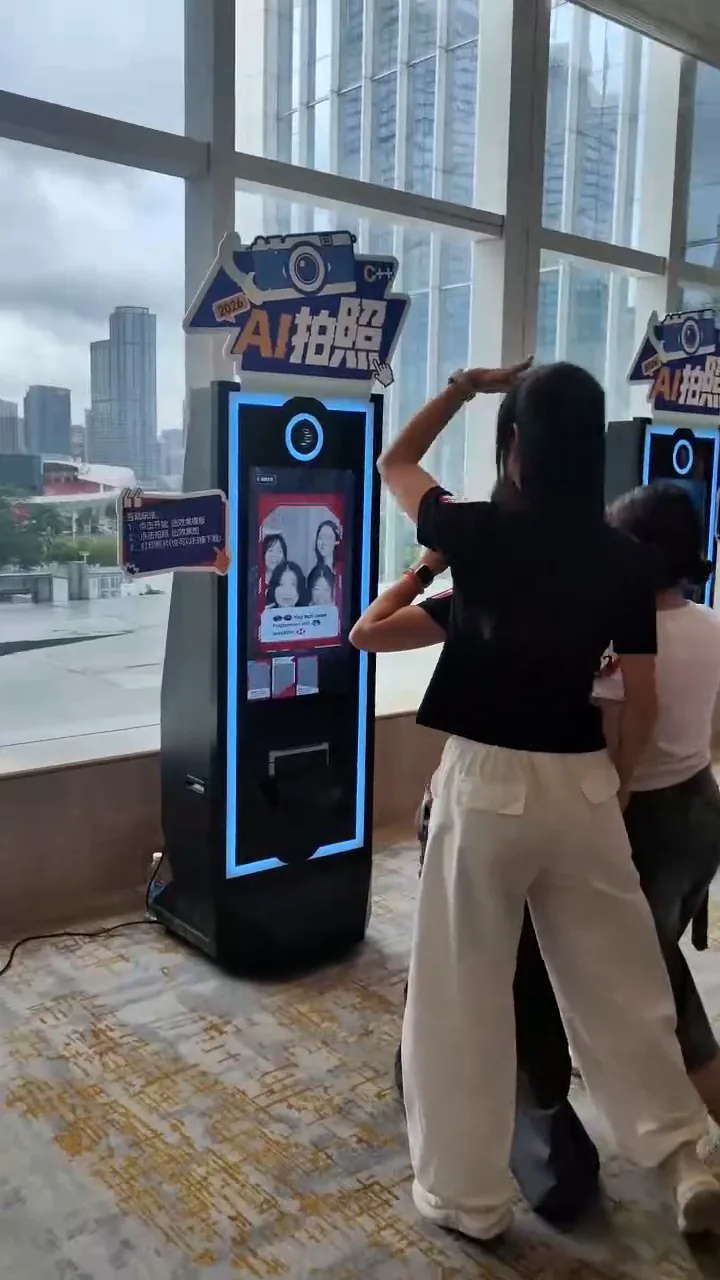
活动现场:工作人员在设备前控场
现场执行示意 · 工作人员在设备前操作与控场(通用现场照,非本玩法专属画面)
现场执行 1大屏端:全屏展示 3D 画面,投屏前用测试号连签 5 人,确认头像动画不卡。
现场执行 2手机端:二维码放在签到台立牌,配一句「扫码上传头像完成签到」。
现场执行 3签到台:安排一人引导,遇到不愿上传头像的嘉宾,准备默认头像方案。
现场执行 4控场:开场前导出名单核对,缺人的用现场补录入口补齐。
适用场景

什么时候用最合适

适用场景

高端论坛与峰会签到

适用场景

品牌发布会迎宾

适用场景

经销商大会开场

功能亮点

为什么选它

✓多种 3D 主题可选
✓头像动画流畅不卡顿
✓签到即沉淀名单
常见问题

配置时最常问的几件事

头像不显示
先看审核队列是否通过,再确认图片格式与大小;部分手机相册的 HEIC 格式需先转 JPG。
大屏人数和实际名单对不上
可能是有人重复扫码或用了不同昵称,导出名单后按手机号去重。
能事后补签吗
可以,用后台的现场补录入口,但要注明补录时间,避免与抽奖名单口径冲突。
相关玩法

你可能也想知道

把「3D签到」搬上你的大屏

注册即可免费体验,红包与高级功能按需开通,客服全程指导。